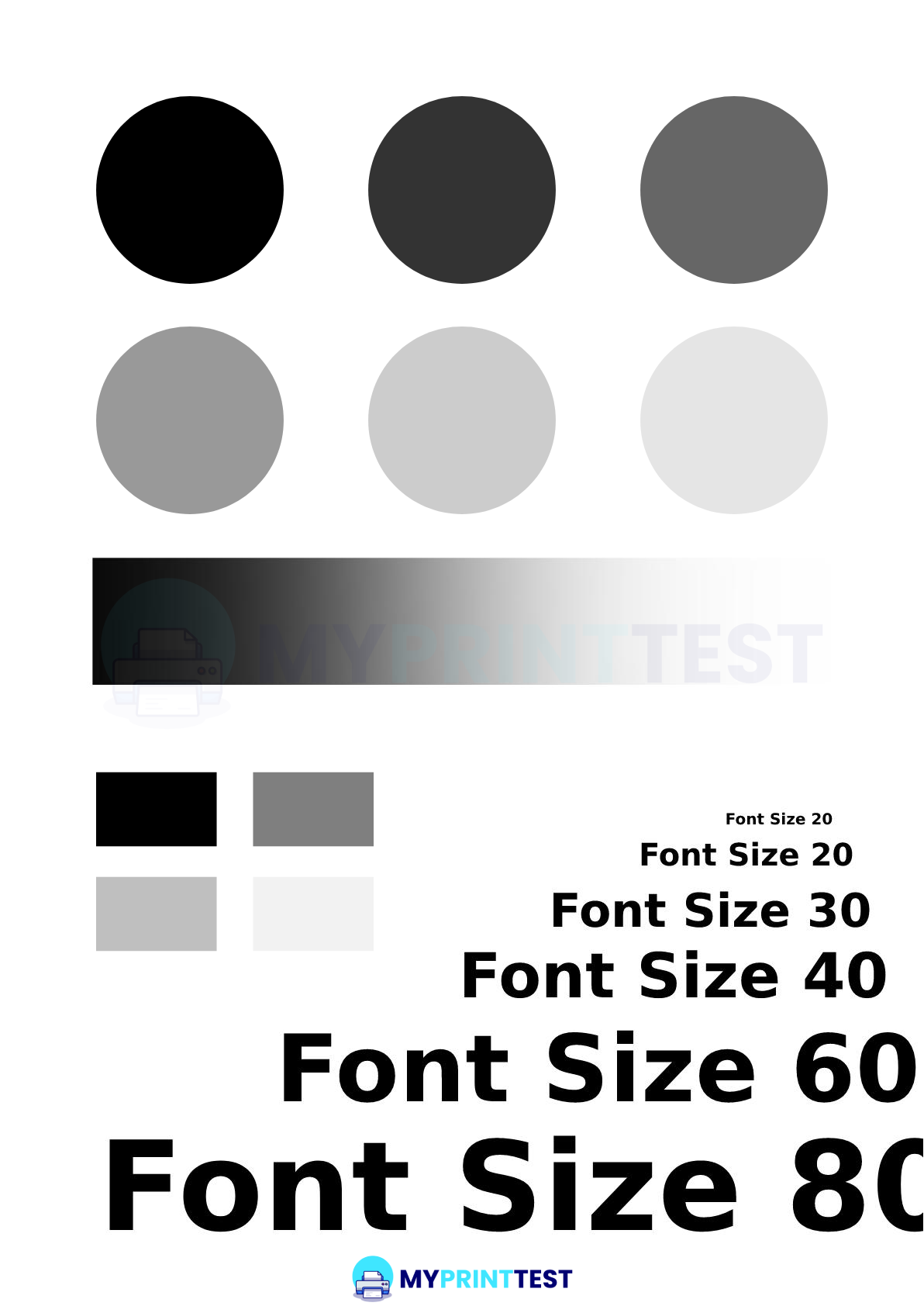
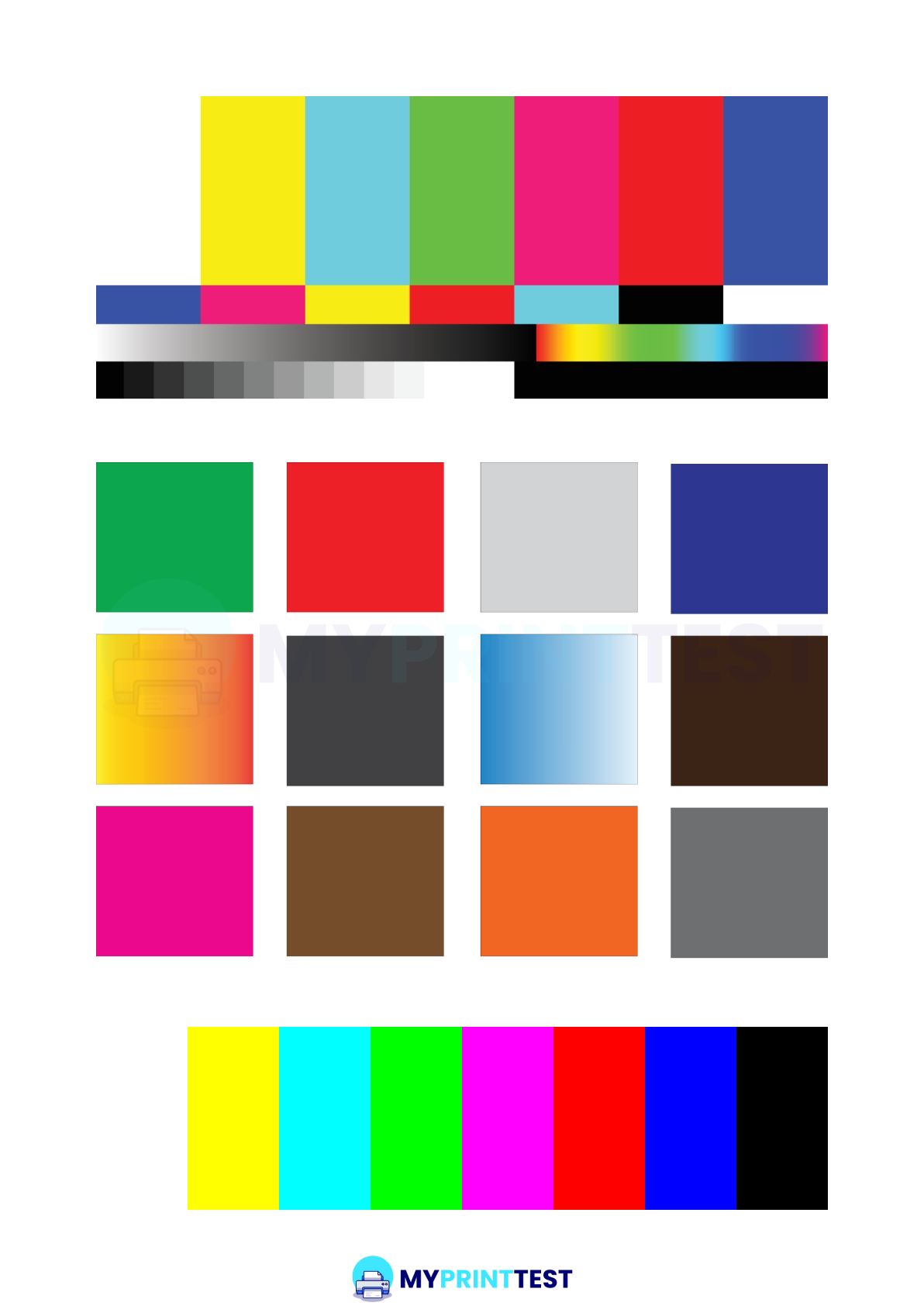
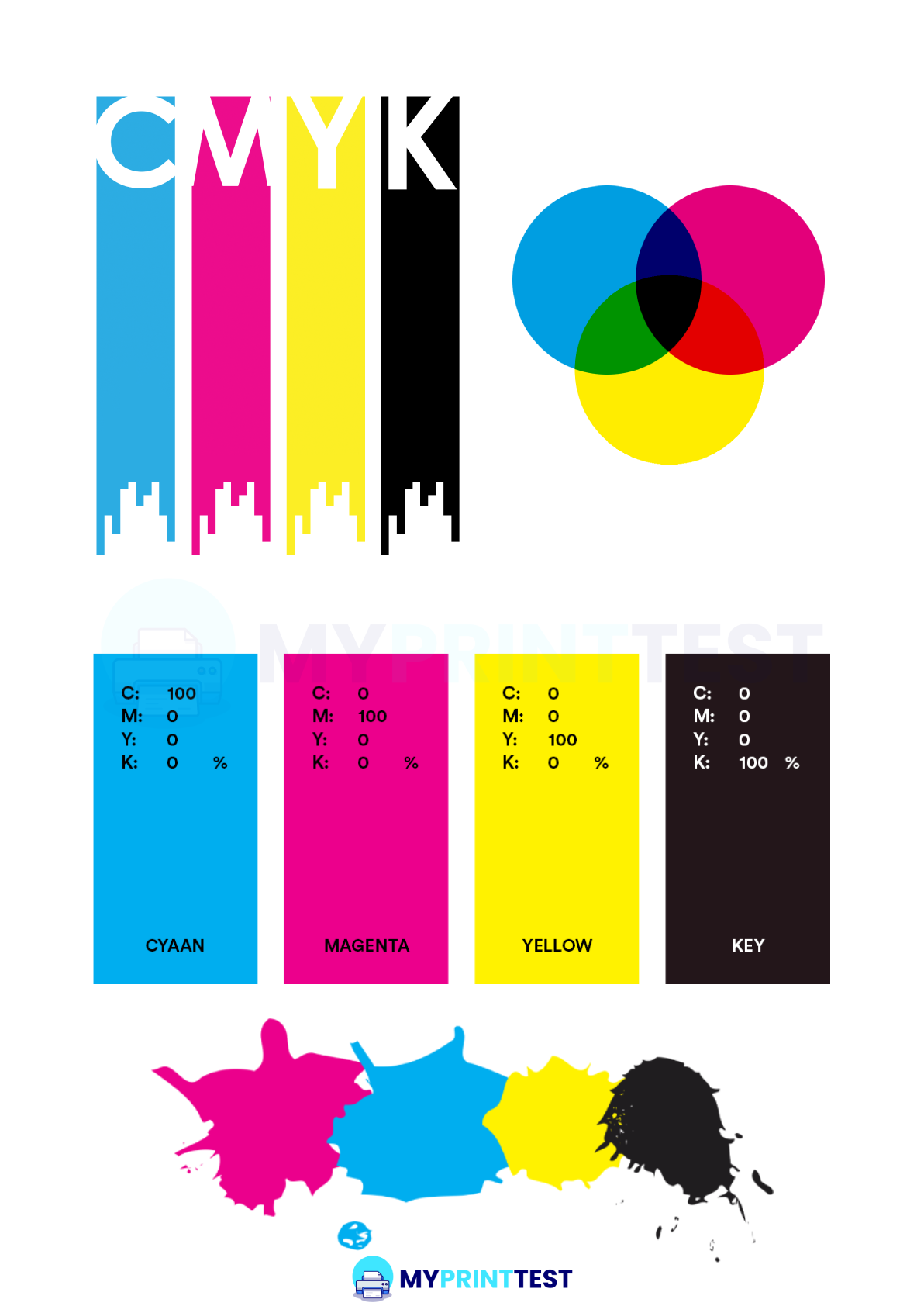
Votre imprimante saute-t-elle des couleurs, imprime-t-elle du texte flou ou affiche-t-elle des lignes estompées ? Une page de test d'imprimante est le moyen le plus rapide de diagnostiquer ces problèmes avant qu'ils ne se transforment en réparations coûteuses. Avec notre outil en ligne gratuit, vous pouvez imprimer des pages de test pour Canon, HP, Epson, Brother, Zebra, et plus encore, le tout en un seul clic.
Que vous ayez besoin d'une page de test d'impression couleur, d'une page de test en noir et blanc, d'une page de calibrage des couleurs ou d'une feuille de diagnostic complète, nos pages de test vous aident à vérifier les niveaux d'encre, les performances du toner, l'alignement et la qualité d'impression instantanément.
Méthode en ligne
Aucun téléchargement. Aucun pilote.
Fonctionne instantanément.
-
listTable des matières
- Qu'est-ce qu'une page de test d'imprimante ?
- Pages de test d'imprimante
- Comment imprimer une page de test ?
- Imprimer une page de test en ligne (Rapide et Facile)
- Comment imprimer une page de test sous Windows ?
- Comment imprimer une page de test sous macOS
- Imprimer une page de test sur Android
- Imprimer une page de test sous Linux / Ubuntu
- Imprimer une page de test depuis le navigateur Chrome
- Commande d'impression de page de test (Avancé)
- Comment imprimer une page de test sans ordinateur
- Problèmes d'impression courants et dépannage
- Analyse et diagnostic de la page de test d'imprimante
- Erreurs de page de test d'impression Windows
- L'imprimante peut imprimer une page de test mais rien d'autre ?
- Fonctionne avec toutes les imprimantes et plateformes
- Pourquoi utiliser l'outil MyPrintTest ?
- Foire aux questions (FAQ)
- Conclusion
Qu'est-ce qu'une page de test d'imprimante ?
Une page de test d'imprimante est une feuille spécialement conçue pour vérifier les performances globales et l'état de votre imprimante. Elle contient du texte, des formes, des dégradés et des blocs de couleurs qui vous aident à identifier rapidement si votre appareil imprime correctement.
Imprimer une page de test est l'un des moyens les plus efficaces pour :
- Vérifier la qualité d'impression – confirmer que le texte et les graphiques sont nets.
- Diagnostiquer les problèmes d'encre ou de toner – détecter les couleurs manquantes ou pâles.
- Vérifier l'alignement – s'assurer que les têtes d'impression sont calibrées et que les lignes sont droites.
- Tester le calibrage des couleurs – confirmer que votre imprimante affiche des couleurs précises.
- Repérer les problèmes rapidement – éviter des réparations coûteuses ou le gaspillage de papier/encre.
La plupart des imprimantes modernes (HP, Canon, Epson, Brother, etc.) sont dotées d'une option intégrée pour imprimer une page de test, mais notre outil de test d'impression en ligne vous donne un accès instantané à des feuilles de test conçues avec précision pour un diagnostic plus approfondi et plus précis.
Pages de test d'imprimante
Choisissez parmi une vaste collection de pages de test d'imprimante gratuites conçues pour vérifier l'encre, le toner, l'alignement, la résolution et la précision des couleurs. Sélectionnez celle qui correspond à vos besoins et imprimez instantanément.
Pages de test noir et blanc
Pages de test couleur
Pages de test de couleur individuelle
Pages de test d'image et de photo
Pages d'alignement et de calibrage
Pages de test générales
Pages de test d'imprimante spécialisées
Pages de test de format de papier
Comment imprimer une page de test ?
L'impression d'une page de test peut se faire directement en ligne via MyPrintTest, via les paramètres de votre système d'exploitation, ou même en utilisant des raccourcis de ligne de commande. Voici les instructions étape par étape pour chaque méthode :
Imprimer une page de test en ligne (Rapide et Facile)
- check_circle Choisissez simplement la page de test souhaitée dans la liste ci-dessus (Noir et blanc, Couleur, CMJN, etc.).
- check_circle Cliquez sur le bouton Imprimer la page de test.
- check_circle La boîte de dialogue d'impression de votre navigateur s'ouvrira.
- check_circle Sélectionnez votre imprimante et appuyez sur Imprimer.
Aucun téléchargement, aucune configuration. Vous pouvez tester votre imprimante en ligne instantanément depuis votre navigateur.
Comment imprimer une page de test sous Windows ?
Windows 10
- Ouvrez la barre de recherche et tapez Imprimantes et scanners.
- Sélectionnez votre imprimante dans la liste et cliquez sur Gérer.
- Choisissez Imprimer une page de test.
Windows 8
- Allez dans Panneau de configuration → Périphériques et imprimantes.
- Faites un clic droit sur votre imprimante et choisissez Propriétés de l'imprimante.
- Cliquez sur Imprimer une page de test.
Windows 7
- Ouvrez le Panneau de configuration → Matériel et audio → Périphériques et imprimantes.
- Faites un clic droit sur votre imprimante et sélectionnez Propriétés de l'imprimante.
- Cliquez sur Imprimer une page de test pour lancer l'impression.
laptop_mac Comment imprimer une page de test sous macOS
- Cliquez sur le menu Pomme → Préférences Système → Imprimantes et scanners.
- Sélectionnez votre imprimante et ouvrez la File d'attente d'impression.
- Effacez les tâches en attente le cas échéant, puis cliquez sur Options et fournitures.
- Sous l'onglet Utilitaire, choisissez Imprimer une page de test.
smartphone Imprimer une page de test sur Android
- Téléchargez et ouvrez l'application Google Cloud Print ou HP Smart / Epson iPrint.
- Sélectionnez votre imprimante connectée.
- Téléchargez l'une de nos pages de test en ligne.
- Appuyez sur Imprimer pour l'envoyer directement.
terminal Imprimer une page de test sous Linux / Ubuntu
- Ouvrez Paramètres → Imprimantes.
- Faites un clic droit sur votre imprimante et choisissez Propriétés.
- Sélectionnez Imprimer une page de test dans le menu.
language Imprimer une page de test depuis le navigateur Chrome
- Ouvrez n'importe laquelle de nos pages de test en ligne.
- Appuyez sur Ctrl + P (Windows/Linux) ou Commande + P (Mac).
- Sélectionnez votre imprimante et cliquez sur Imprimer.
Commande d'impression de page de test (Avancé)
Pour Windows (CMD / PowerShell)
Pour Linux / Ubuntu (Terminal)
Comment imprimer une page de test sans ordinateur
La plupart des imprimantes modernes vous permettent d'imprimer une page de test directement à partir de l'appareil lui-même — aucun PC, ordinateur portable ou téléphone n'est requis. Cela est particulièrement utile si vous configurez une nouvelle imprimante, résolvez des problèmes hors ligne ou vérifiez rapidement les niveaux d'encre.
Utilisation du panneau de commande de l'imprimante
- Sur de nombreux modèles HP, Canon, Brother et Epson, vous pouvez accéder à l'option depuis l'écran intégré.
- Accédez à : Menu → Configuration → Rapports / Maintenance → Imprimer la page de test.
- La formulation exacte peut varier (par exemple, "Rapport d'état de l'imprimante" ou "Rapport de qualité"), mais ils ont le même objectif.
Combinaison de boutons (imprimantes sans écran)
Certaines imprimantes d'entrée de gamme ou compactes n'ont pas d'écran. Dans ce cas, vous pouvez généralement imprimer une page de test en appuyant sur une séquence de boutons :
- Séries HP DeskJet et Envy : Maintenez les boutons Alimentation + Annuler (X) enfoncés pendant 5 à 10 secondes.
- Série Canon PIXMA : Maintenez Reprendre/Annuler jusqu'à ce que le voyant clignote, puis relâchez.
- Série Brother HL : Éteignez, puis maintenez Go/Start enfoncé tout en rallumant jusqu'à ce que toutes les LED s'allument.
- Séries Epson EcoTank/WorkForce : Maintenez Alimentation papier + Alimentation simultanément.
Vérifiez toujours le manuel de votre imprimante pour la combinaison exacte de boutons, car elle varie selon le modèle.
Imprimantes réseau ou sans fil
Si votre imprimante est connectée via Wi-Fi ou Ethernet, vous pouvez souvent imprimer une page d'état du réseau directement à partir de l'appareil. Cela sert également de test d'impression, indiquant si l'imprimante est en ligne et répond correctement.
Problèmes d'impression courants et dépannage
Une page de test d'imprimante ne vérifie pas seulement la qualité, elle vous aide également à diagnostiquer la racine des problèmes courants. Vous trouverez ci-dessous les problèmes d'impression les plus fréquents et comment les résoudre comme un pro :
- Indices : Le texte semble délavé, les niveaux de gris sont inégaux.
- Causes : Faible niveau d'encre/toner, buses bouchées ou mode brouillon activé.
- Solution : Remplacez les cartouches presque vides, effectuez un nettoyage de la tête d'impression et passez en mode de qualité "Normale" ou "Supérieure".
- Indices : Lacunes horizontales ou verticales dans le texte ou les blocs de couleur.
- Causes : Buses bloquées, rouleaux sales ou têtes d'impression usées.
- Solution : Effectuez une vérification des buses, nettoyez les rouleaux ou effectuez un cycle de nettoyage en profondeur.
- Indices : Le rouge s'imprime en orange, les bleus deviennent violets ou les photos ne semblent pas naturelles.
- Causes : Cartouches vides ou mal alignées, erreurs de calibrage des couleurs.
- Solution : Remplacez la cartouche problématique, recalibrez les paramètres de couleur ou alignez la tête d'impression.
- Indices : Impression double, texte de travers ou lignes de biais.
- Causes : Problème d'alignement de la tête d'impression, papier mal chargé.
- Solution : Imprimez une page d'alignement, recalibrez l'imprimante et rechargez le papier correctement.
- Indices : Impression de travers ou arrêt de la page au milieu de l'impression.
- Causes : Rouleaux poussiéreux, format de papier incorrect ou feuilles gondolées.
- Solution : Éliminez le bourrage, nettoyez les rouleaux et utilisez toujours du papier neuf au bon format.
- Indices : Rien ne s'imprime, imprimante hors ligne.
- Causes : Problèmes de connectivité, pilotes obsolètes ou erreurs de firmware.
- Solution : Redémarrez l'imprimante et le PC, vérifiez la connexion USB/Wi-Fi, mettez à jour ou réinstallez les pilotes.
- Indices : Sortie complètement vide.
- Causes : Cartouches vides, erreurs de pilote ou panne matérielle.
- Solution : Remplacez les cartouches, réinstallez les pilotes ou appelez le service technique si le problème persiste.
Commencez toujours le dépannage par l'impression d'une page de test. Cela révèle instantanément si le problème vient du matériel de l'imprimante (encre, alignement, rouleaux) ou du logiciel/pilote.
Analyse et diagnostic de la page de test d'imprimante
Utilisez ce tableau de référence rapide pour comprendre ce que vous indique l'impression de votre page de test et comment le réparer.
| Problème de la page de test | Causes possibles | Solution recommandée |
|---|---|---|
| Couleurs manquantes | Cartouche d'encre vide ou bouchée (C/M/J/N) | Remplacer ou nettoyer la cartouche/buse concernée |
| Texte clair ou pâle | Encre noire faible, mode d'économie de toner activé | Remplacer la cartouche noire, désactiver le mode brouillon/éco |
| Rayures ou lignes manquantes | Buses bloquées, rouleaux sales | Effectuer la vérification des buses, nettoyer les rouleaux, effectuer un nettoyage en profondeur |
| Couleurs incorrectes/décalées | Cartouches mal alignées, erreurs de calibrage | Aligner la tête d'impression, exécuter l'utilitaire de calibrage des couleurs |
| Texte flou ou double | Mauvais alignement de la tête d'impression, alimentation papier lâche | Exécuter le test d'alignement, recharger le papier, recalibrer |
| Impression de travers ou de biais | Bourrage papier, chargement du papier incorrect | Recharger le papier bien droit, nettoyer les rouleaux d'alimentation |
| Symboles au lieu de texte | Pilote d'imprimante corrompu, mauvais encodage | Réinstaller/mettre à jour les pilotes d'imprimante |
| La page ne s'imprime pas du tout | Problème de connectivité, imprimante hors ligne | Vérifier l'USB/Wi-Fi, redémarrer l'imprimante/le PC, réinstaller le pilote |
| Pages blanches | Cartouches vides, erreur matérielle grave | Remplacer les cartouches, réinitialiser l'imprimante, appeler le service |
Comparez toujours votre impression de test avec ce tableau en premier, cela vous fera gagner du temps et vous aidera à identifier si le problème est lié aux cartouches, à l'alignement ou à un problème de logiciel/pilote.
Erreurs de page de test d'impression Windows
Si votre imprimante affiche des messages tels que "Échec de l'impression de la page de test", "L'opération n'a pas pu être terminée", ou des codes d'erreur tels que 0x0000011b ou 0x0000007a, cela indique généralement des problèmes de pilote ou de spouleur.
- Redémarrez le service Spouleur d'impression (
services.msc→ clic droit → Redémarrer). - Supprimez et réinstallez le pilote de votre imprimante.
- Assurez-vous que Windows est entièrement mis à jour.
- Pour les imprimantes HP et Canon, utilisez leurs utilitaires de diagnostic officiels.
| Message d'erreur | Cause probable | Solution |
|---|---|---|
| Échec de l'impression de la page de test 0x0000011b | Problème d'authentification réseau | Mettre à jour Windows / désactiver les restrictions Pointer et imprimer |
| Échec de l'impression de la page de test 0x0000007a | Délai de communication de l'imprimante dépassé | Reconnecter l'USB ou le Wi-Fi, redémarrer le spouleur, réinstaller le pilote |
| L'opération n'a pas pu être terminée | Le spouleur ne fonctionne pas | Redémarrer le service du spouleur |
| Élément introuvable | Composant de pilote manquant | Réinstaller le pilote |
| Paramètre incorrect | Erreur de registre ou de permission | Réinitialiser le sous-système d'impression |
| Échec de l'impression de la page de test sur l'imprimante partagée | Problème de réseau ou de permission | Vérifier les paramètres de partage, se reconnecter à l'imprimante via l'adresse IP |
L'imprimante peut imprimer une page de test mais rien d'autre ?
Si votre imprimante imprime une page de test mais n'imprime pas de documents, le matériel fonctionne, le problème est généralement lié au logiciel.
- Redémarrez le service Spouleur d'impression.
- Vérifiez si l'imprimante est définie par défaut.
- Réinstallez le pilote de votre imprimante.
- Essayez d'imprimer à partir d'une autre application (comme le Bloc-notes) pour isoler le problème.
Pour les imprimantes réseau : Assurez-vous que l'adresse IP de l'imprimante n'a pas changé et que les autorisations de partage sont correctement configurées dans Paramètres Windows → Imprimantes et scanners → Gérer → Partage.
Fonctionne avec toutes les imprimantes et plateformes
Nos pages de test d'imprimante sont conçues pour être universelles, ce qui signifie qu'elles fonctionnent avec toutes les principales marques d'imprimantes, modèles et systèmes d'exploitation. Que vous utilisiez une imprimante à jet d'encre domestique, une imprimante laser de bureau à grand volume ou même une imprimante photo, ces pages vous donneront des résultats précis.
Marques compatibles
HP, Canon, Epson, Brother, Lexmark, Samsung, Xerox, Dell, Kyocera, Ricoh, Sharp, Konica Minolta, OKI, et plus encore.
Imprimantes compatibles
Fonctionne pour les imprimantes à jet d'encre, les imprimantes laser, les imprimantes photo, les imprimantes matricielles, les imprimantes mobiles et les imprimantes multifonctions (MFP).
Plateformes prises en charge
Windows, macOS, Linux / Ubuntu, ChromeOS, Android & iOS. Imprimantes connectées par USB, Wi-Fi, Ethernet & Bluetooth.
Pourquoi utiliser l'outil MyPrintTest ?
La plupart des imprimantes sont dotées d'options de page de test intégrées, mais elles sont souvent basiques, limitées et spécifiques à la marque. MyPrintTest va plus loin :
Compatibilité universelle
Fonctionne avec n'importe quelle marque ou modèle d'imprimante.
Impression en un clic
Plus besoin de fouiller dans les menus ou les pilotes.
Diagnostics de niveau professionnel
Détecte plus rapidement les problèmes d'alignement, de changement de couleur et de buse.
Accessible n'importe où
Imprimez des pages de test depuis un ordinateur de bureau, un ordinateur portable, un Chromebook ou un smartphone.
Plusieurs types de pages
Des simples vérifications en noir et blanc aux pages de calibrage CMJN avancées.
Frequently Asked Questions (FAQs)
-
help_outlineWhat is the purpose of a printer test page?A printer test page checks ink/toner health, printhead alignment, color accuracy, and overall print quality. It helps identify issues before they affect important prints.
-
help_outlineDo I need special software to print a test page?No, you can print directly from MyPrintTest on any device, or through your printer's built-in settings.
-
help_outlineCan I use this tool on any printer brand?Yes. Our test pages are universal and work with HP, Canon, Epson, Brother, and all other major brands.
-
help_outlineWhy do we need to print a test page?You need to print a test page to check your printer's performance, including ink or toner quality, alignment, and color accuracy, and to diagnose issues before printing important documents.
-
help_outlineWhat does "Access Denied" mean when printing a test page?The "Access Denied" message means Windows doesn't have permission to send a print command to your printer. This can happen if you're not logged in as an administrator, or if the print spooler permissions are corrupted.
Fix: Run the Print Spooler service as an administrator, reinstall the printer driver, or reset printer permissions through Devices & Printers → Printer Properties → Security tab. -
help_outlineHow do I stop a test page from printing automatically?If your printer prints a test page every time it starts or completes a job, it's likely due to a configuration flag in the driver or printer memory.
Fix:
1. Open your printer properties and uncheck "Print a test page" in the preferences or advanced tab.
2. For HP and Canon printers, open their companion software (HP Smart, Canon IJ Utility) and disable "Print self-test on startup."
3. Restart your printer to apply the change. -
help_outlineWill printing a test page waste ink?No, test pages use a small, controlled amount of ink or toner to diagnose issues, which actually saves money by preventing misprints.
-
help_outlineWhat if my printer doesn't print the test page?If nothing prints, the issue may be connectivity, driver errors, or a deeper hardware fault. Check cables/Wi-Fi, reinstall drivers, or try the printer's built-in test page.
-
help_outlineCan I print a test page from my phone?Yes. Simply open our test page on your phone, tap print, and select your wireless printer.
-
help_outlineWhy does my printer print a test page after every job?This usually happens when the printer's self-test or alignment report option is turned on in the printer settings. Some HP and Canon printers automatically print a test or status page after every print job if a setup or alignment task wasn't completed.
Fix: Open your printer's control panel or utility software and disable "Print test page after each job" or complete the pending alignment process. -
help_outlineCan I fix print spooler errors myself?Yes, most print spooler errors can be fixed easily without professional help. The print spooler manages all print jobs, and when it stops working, no print jobs go through.
Fix Steps:
1. Press Windows + R, type services.msc.
2. Locate Print Spooler, right-click → Restart.
3. Clear old jobs in C:\Windows\System32\spool\PRINTERS.
4. If the issue persists, uninstall and reinstall your printer driver.
Conclusion
Une page de test d'imprimante est le moyen le plus rapide, le plus simple et le plus fiable de diagnostiquer les problèmes d'imprimante. Que vous vérifiiez les niveaux d'encre, répariez l'alignement ou vous assuriez de la précision des couleurs, notre outil en ligne gratuit vous donne des résultats instantanés sur tous les appareils et marques d'imprimantes. Ne gaspillez pas d'encre, de papier ou de temps — imprimez une page de test maintenant et redonnez à votre imprimante ses performances optimales.